Настройка OTP Авторизации: различия между версиями
Материал из ИТ Слетать.ру
Перейти к навигацииПерейти к поиску
Demi (обсуждение | вклад) Нет описания правки |
Demi (обсуждение | вклад) Нет описания правки |
||
| Строка 3: | Строка 3: | ||
== Установка приложения для формирования кодов == | == Установка приложения для формирования кодов == | ||
# OTP приложение на мобильный телефон по [https://welcome.sletat.tech/mobile/ ссылке]. | # OTP приложение на мобильный телефон по [https://welcome.sletat.tech/mobile/ ссылке]. | ||
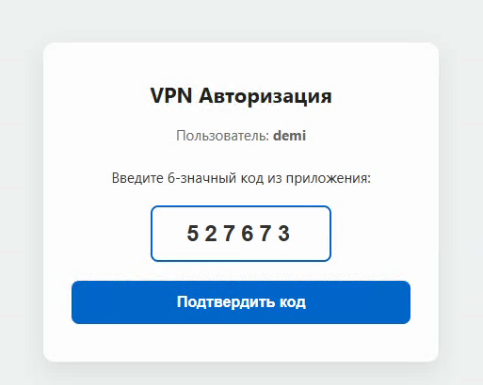
[[Файл:OTP4OpenVPN001. | [[Файл:OTP4OpenVPN001.jpg|upright|center]] | ||
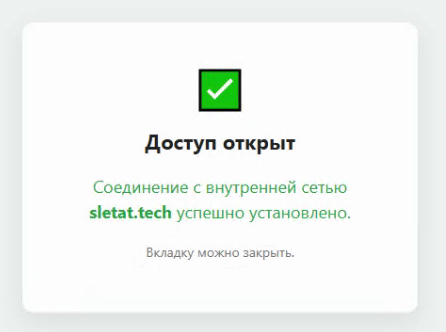
[[Файл:OTP4OpenVPN002. | [[Файл:OTP4OpenVPN002.jpg|upright|center]] | ||
[[Файл:OTP4OpenVPN003. | [[Файл:OTP4OpenVPN003.jpg|upright|center]] | ||
[[Файл:OTP4OpenVPN004. | [[Файл:OTP4OpenVPN004.jpg|upright|center]] | ||
== Привязка OTP к OpenVPN == | == Привязка OTP к OpenVPN == | ||
Версия от 17:10, 22 сентября 2026
Настройка OTP Авторизации
Установка приложения для формирования кодов
- OTP приложение на мобильный телефон по ссылке.


Привязка OTP к OpenVPN
- Подключитеcь к корпоративной сети через OpenVPN.
- Перейдите по ссылке (сохраните в закладки для повторной авторизации). P.S. ссылка будет работать только при отключенном прокси в браузере (либо обновленной конфигурацией).
- Отсканируйте QR код с телефона.
- Введите сформированный код на странице
Подключение с OTP к OpenVPN
- Откройте установленное OTP приложение на телефоне.
- Подключитеcь к корпоративной сети через OpenVPN.
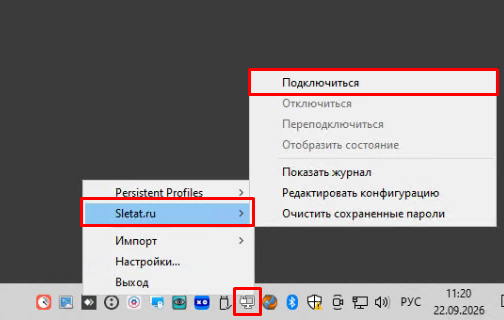
- Перейдите по ссылке (сохраните в закладки для повторной авторизации). P.S. ссылка будет работать только при отключенном прокси в браузере (либо обновленной конфигурацией).

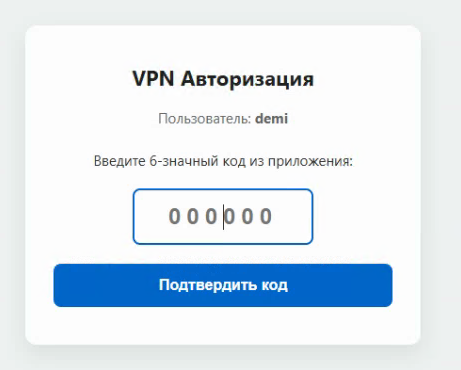
- Введите код из OTP приложения на телефоне.