Настройка OTP Авторизации: различия между версиями
Материал из ИТ Слетать.ру
Перейти к навигацииПерейти к поиску
Egsh (обсуждение | вклад) |
Egsh (обсуждение | вклад) |
||
| Строка 14: | Строка 14: | ||
# Подключитеcь к корпоративной сети через OpenVPN. | # Подключитеcь к корпоративной сети через OpenVPN. | ||
# Перейдите по [https://otp.sletat.tech/ ссылке] (сохраните в закладки для повторной авторизации). P.S. ссылка будет работать только при отключенном прокси в браузере (либо обновленной конфигурацией). | # Перейдите по [https://otp.sletat.tech/ ссылке] (сохраните в закладки для повторной авторизации). P.S. ссылка будет работать только при отключенном прокси в браузере (либо обновленной конфигурацией). | ||
3. Зайдите в приложение | |||
Зайдите в приложение | |||
[[Файл:OTP4OpenVPN005.jpg|upright|center]] | [[Файл:OTP4OpenVPN005.jpg|upright|center]] | ||
Далее пролистайте полностью вправо до кнопки get started и нажмите на нее | 4. Далее пролистайте полностью вправо до кнопки get started и нажмите на нее | ||
[[Файл:OTP4OpenVPN006.jpg|upright|center]] | [[Файл:OTP4OpenVPN006.jpg|upright|center]] | ||
Придумайте пароль | 5. Придумайте пароль | ||
[[Файл:OTP4OpenVPN007.jpg|upright|center]] | [[Файл:OTP4OpenVPN007.jpg|upright|center]] | ||
[[Файл:OTP4OpenVPN008.jpg|upright|center]] | [[Файл:OTP4OpenVPN008.jpg|upright|center]] | ||
Далее после создания пароля вы провалитесь дальше в приложение. Нажмите на плюс в правом нижнем угле экрана | 6. Далее после создания пароля вы провалитесь дальше в приложение. Нажмите на плюс в правом нижнем угле экрана | ||
[[Файл:OTP4OpenVPN009.jpg|upright|center]] | [[Файл:OTP4OpenVPN009.jpg|upright|center]] | ||
Нажмите на значок qr-кода | 7. Нажмите на значок qr-кода | ||
[[Файл:OTP4OpenVPN010.jpg|upright|center]] | [[Файл:OTP4OpenVPN010.jpg|upright|center]] | ||
Разрешите камере доступ к приложению | 8. Разрешите камере доступ к приложению | ||
[[Файл:OTP4OpenVPN201.jpg|upright|center]] | [[Файл:OTP4OpenVPN201.jpg|upright|center]] | ||
Отсканируйте qr-код с сайта https://otp.sletat.tech | 9. Отсканируйте qr-код с сайта https://otp.sletat.tech | ||
[[Файл:OTP4OpenVPN101.png|upright|center]] | [[Файл:OTP4OpenVPN101.png|upright|center]] | ||
Далее нажмите ADD ANYWAY | 10. Далее нажмите ADD ANYWAY | ||
[[Файл:OTP4OpenVPN202.jpg|upright|center]] | [[Файл:OTP4OpenVPN202.jpg|upright|center]] | ||
У вас добавиться токен в приложение | 11. У вас добавиться токен в приложение | ||
[[Файл:OTP4OpenVPN204.jpg|upright|center]] | [[Файл:OTP4OpenVPN204.jpg|upright|center]] | ||
[[Файл:OTP4OpenVPN205.jpg|upright|center]] | [[Файл:OTP4OpenVPN205.jpg|upright|center]] | ||
Введите временный код из мобильного приложения | 12. Введите временный код из мобильного приложения | ||
[[Файл:OTP4OpenVPN102.png|upright|center]] | [[Файл:OTP4OpenVPN102.png|upright|center]] | ||
[[Файл:OTP4OpenVPN103.png|upright|center]] | [[Файл:OTP4OpenVPN103.png|upright|center]] | ||
Версия от 18:02, 22 сентября 2026
Настройка OTP Авторизации
Установка приложения для формирования кодов
- Скачайте OTP приложение на мобильный телефон по ссылке.
- Выберите FreeOTP для android если у вас android. Выберите OTP Auth для ios если у вас iphone.

3. Загрузите файл себе на телефон

4. Далее откройте файл и начните установку


Привязка OTP к OpenVPN
- Подключитеcь к корпоративной сети через OpenVPN.
- Перейдите по ссылке (сохраните в закладки для повторной авторизации). P.S. ссылка будет работать только при отключенном прокси в браузере (либо обновленной конфигурацией).
3. Зайдите в приложение

4. Далее пролистайте полностью вправо до кнопки get started и нажмите на нее

5. Придумайте пароль


6. Далее после создания пароля вы провалитесь дальше в приложение. Нажмите на плюс в правом нижнем угле экрана

7. Нажмите на значок qr-кода

8. Разрешите камере доступ к приложению

9. Отсканируйте qr-код с сайта https://otp.sletat.tech

10. Далее нажмите ADD ANYWAY

11. У вас добавиться токен в приложение


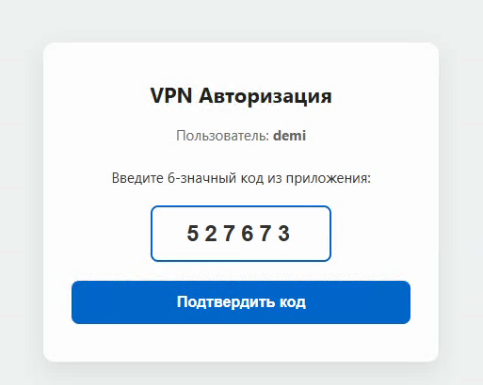
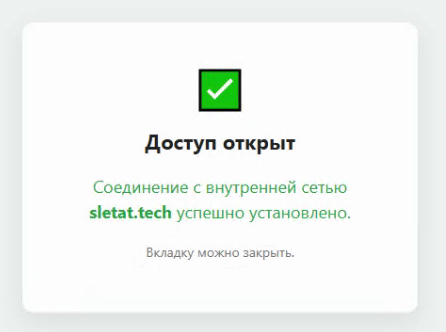
12. Введите временный код из мобильного приложения


Подключение с OTP к OpenVPN
- Откройте установленное OTP приложение на телефоне.
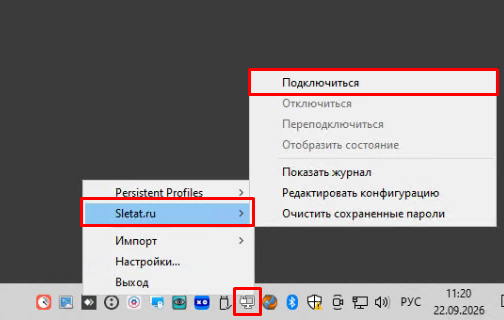
- Подключитеcь к корпоративной сети через OpenVPN.
- Перейдите по ссылке (сохраните в закладки для повторной авторизации). P.S. ссылка будет работать только при отключенном прокси в браузере (либо обновленной конфигурацией).

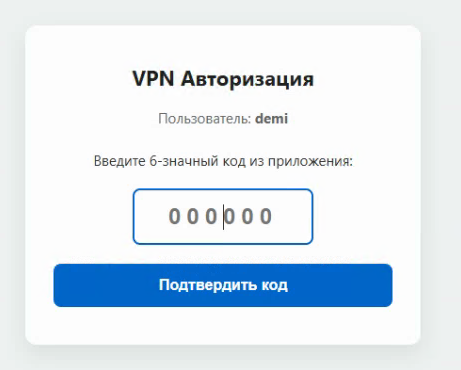
- Введите код из OTP приложения на телефоне.